Cómo funciona Paredra, en cada dispositivo.
Una sola memoria, cinco puertas para entrar. Este recorrido muestra qué hace cada app y las pantallas donde pasa.
Paredra Sync para Mac. Donde se capturan las reuniones.
La app de Mac vive en tu barra de menú y graba las reuniones directamente desde las apps mismas. Ningún bot entra a la llamada, y puede capturar dos reuniones a la vez. La transcripción sucede en tu Mac. Las pantallas se muestran en la apariencia que la app sigue: la tuya.
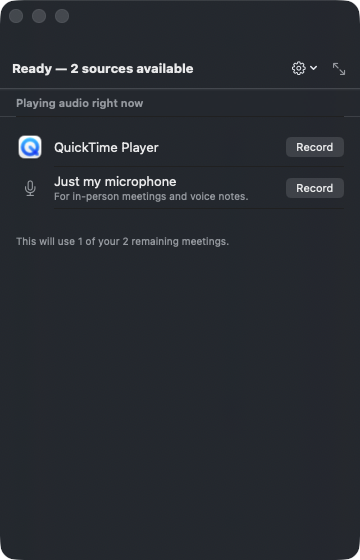
Abre el panel desde tu barra de menú.
Paredra Sync se queda tranquilo al lado de tu reloj. Haz clic y el panel muestra cada app que está reproduciendo audio en ese momento, más tu micrófono para las reuniones presenciales. Cada una está a un solo clic de ser capturada.
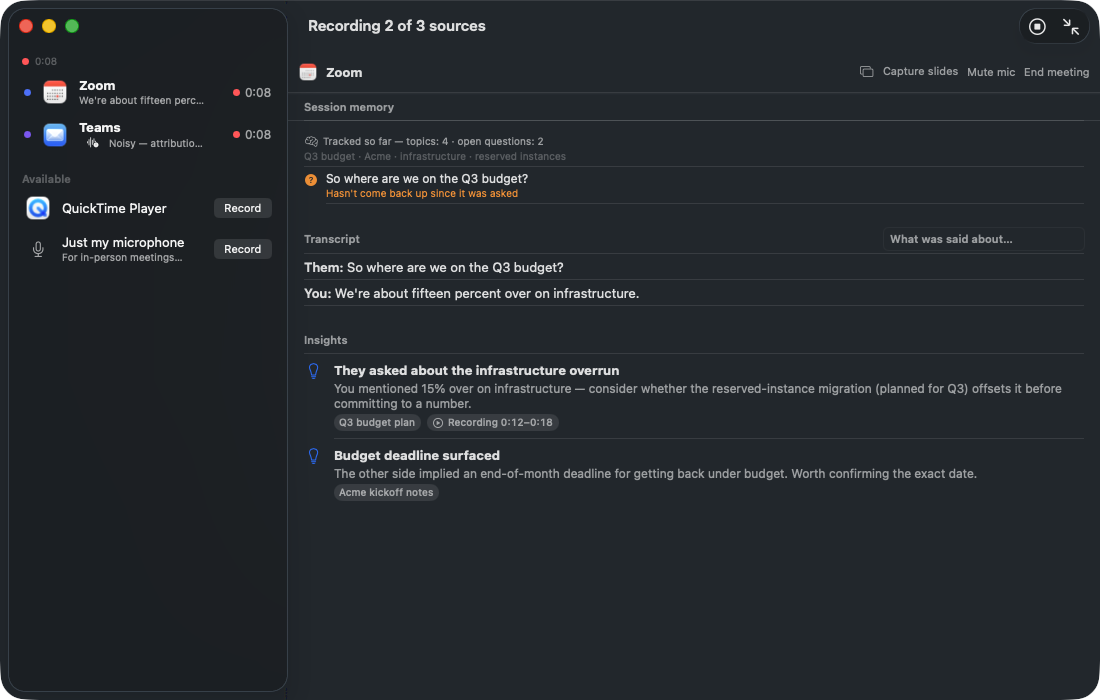
Graba dos reuniones al mismo tiempo.
¿Agenda doble a las 2? Graba la llamada de Zoom y la de Teams a la vez. Cada una tiene su propia transcripción en vivo, y la segunda silla lee la sala mientras la gente habla, trayendo a la mesa lo que tu conocimiento ya sabe del tema que se está hablando.
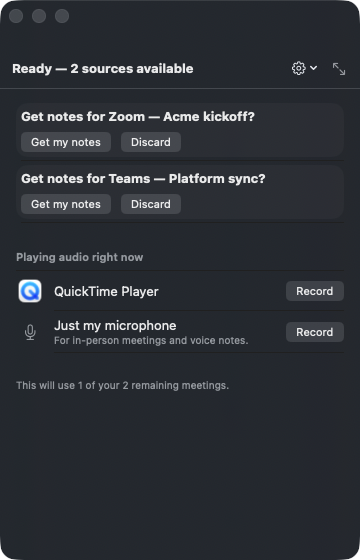
Termina la reunión, recibe las notas.
Cuando una llamada termina, el panel te ofrece las notas: el resumen, las acciones y los temas, archivadas en el proyecto correcto. Acéptalas y se suman a tu conocimiento; descártalas y no queda nada.
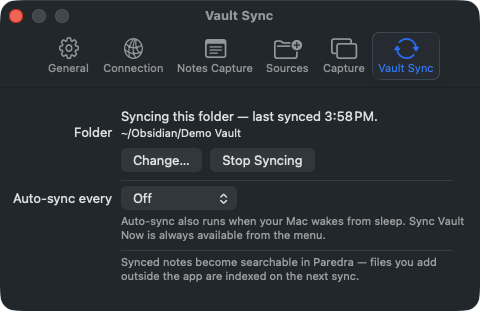
Sincroniza tu bóveda, quédate con tus archivos.
Todo lo que Paredra escribe puede caer en una carpeta tuya: Markdown plano, legible por cualquier app, incluida una bóveda de Obsidian. La inteligencia corre sobre archivos que siguen siendo tuyos.
Paredra para iPhone. Tu memoria, en tu bolsillo.
La app de iPhone es donde capturas y preguntas en movimiento. Reuniones, notas rápidas, fotos y una conversación con todo lo que sabes.
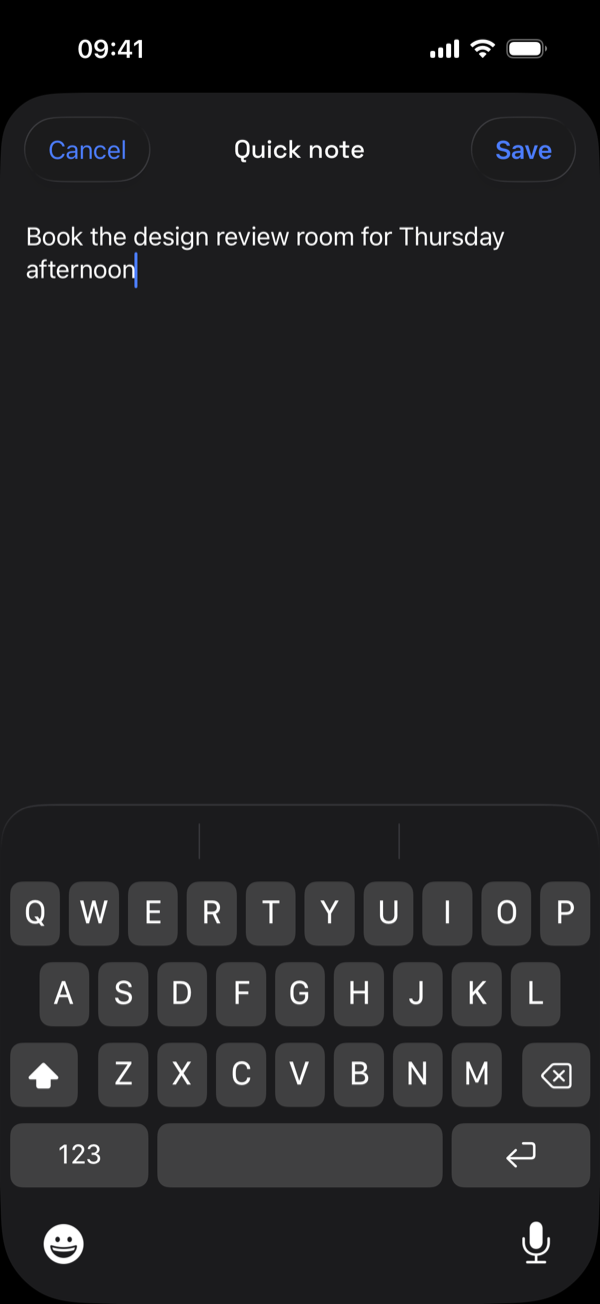
Captura una idea antes de que se escape.
Escribe una nota rápida donde estés y toca Guardar. Paredra la archiva en la misma memoria que alimentan tus reuniones, y el grafo la toma desde ahí.
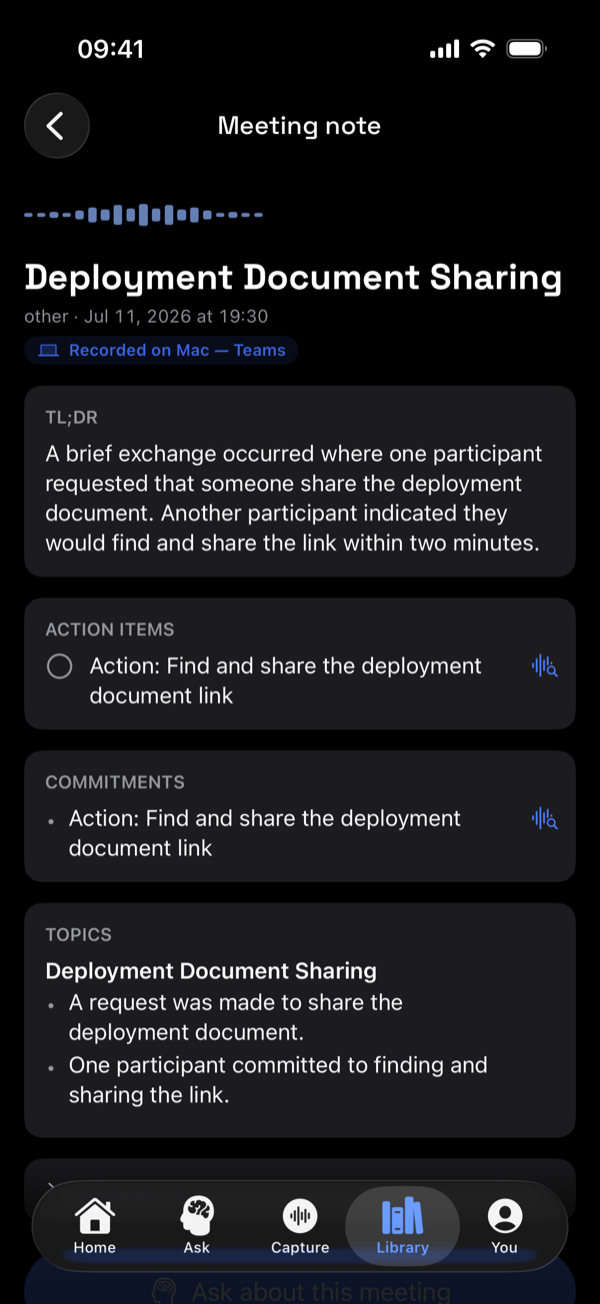
Cada reunión se vuelve una nota estructurada.
Abre cualquier captura y ya está organizada: el resumen, las acciones, los compromisos que hizo la gente y los temas que se hablaron, con la grabación de origen adjunta.
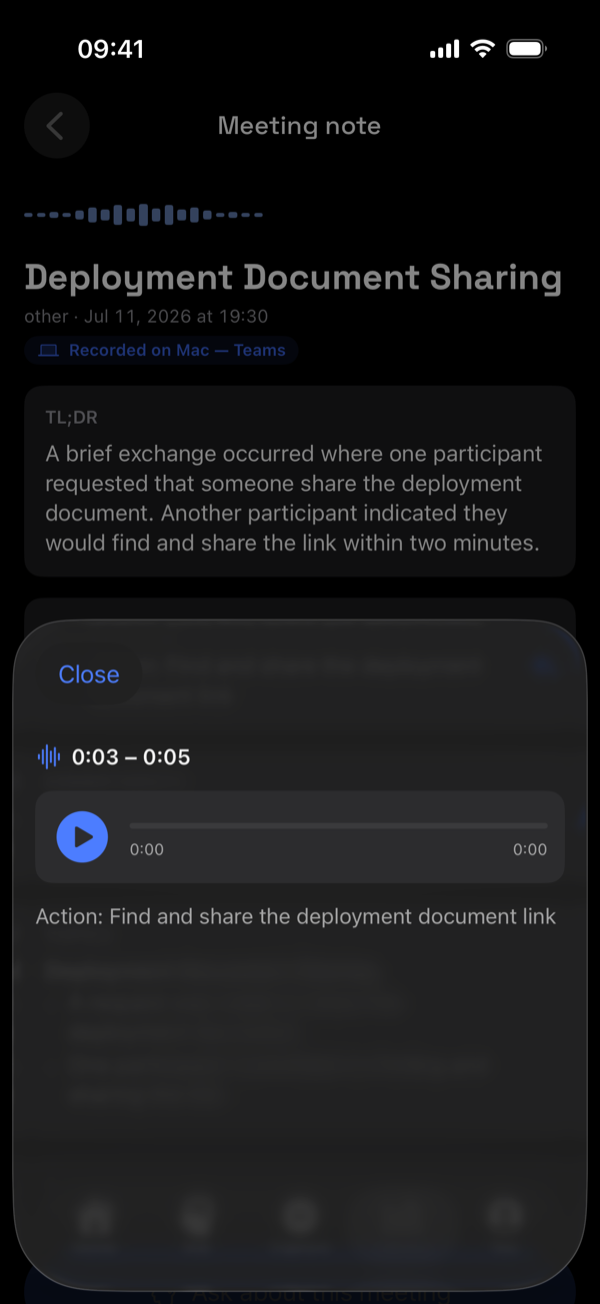
Revive el momento exacto en que se dijo.
Toca la forma de onda al lado de cualquier acción y escucha los segundos de audio de donde salió. No una paráfrasis. La voz real, en el momento real.
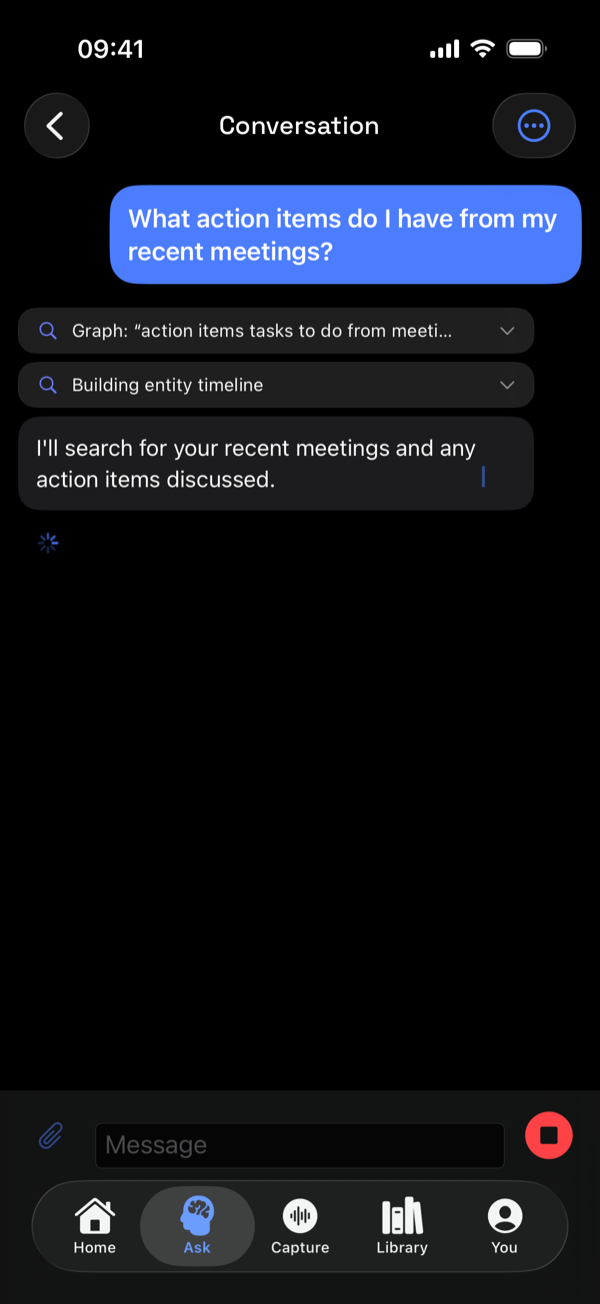
Pregunta, y míralo trabajar.
Haz una pregunta y Paredra busca en vivo en tus reuniones y notas, mostrando cada fuente que consulta mientras la respuesta va llegando.
Paredra Sync para Windows. Captura tranquila desde la bandeja del sistema.
En Windows, Paredra Sync vive en el área de notificaciones: una bóveda que se sincroniza, una ventana de captura rápida a un atajo de distancia y notas que fluyen a tu conocimiento automáticamente.
Encuéntralo en tu bandeja.
El ícono de forma de onda queda al lado de tu reloj, siempre encendido y nunca en el medio. Sigue el tema de tu sistema, claro u oscuro.

Inicia sesión una vez; la PC se suma a tu memoria.
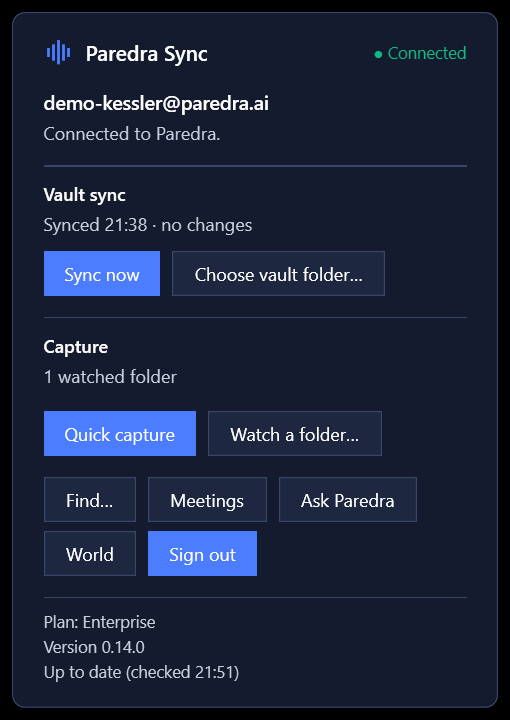
Haz clic en el ícono y el panel muestra exactamente qué está activo y qué no. Con la sesión iniciada, tu carpeta de bóveda se sincroniza y las carpetas vigiladas fluyen hacia adentro, con la hora de la última sincronización siempre visible.
Captura la idea antes de que se pierda.
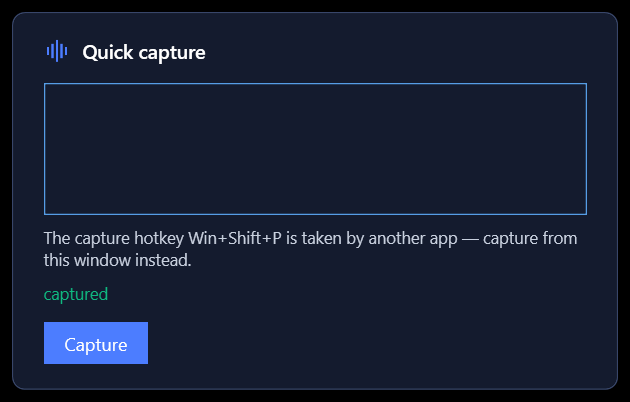
Presiona el atajo de captura rápida o elige Captura rápida desde la bandeja. Escribe la idea, toca Enter y ya está en tu biblioteca. La confirmación de “capturada” aparece cuando la nota llegó a tu cuenta.
Todo, a un clic derecho de distancia.
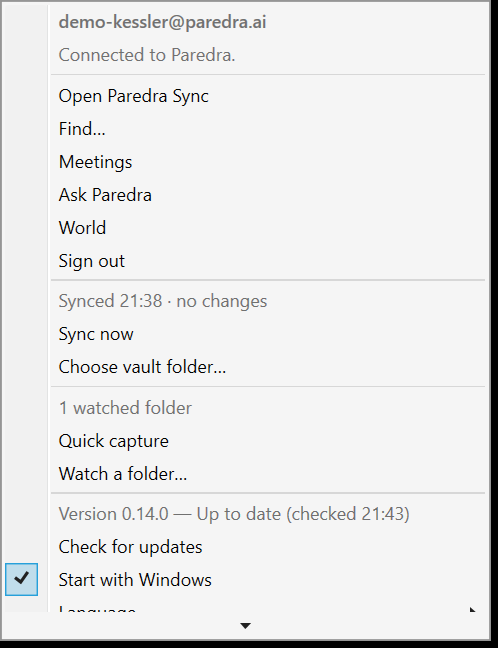
Sincronizar ahora, elegir tu carpeta de bóveda, vigilar una carpeta, buscar actualizaciones, iniciar con Windows. Todo el agente se controla desde el menú de la bandeja.
Paredra en la web. La memoria completa, en un navegador.
La app web es el banco de trabajo completo: el inicio con tus últimas notas de reunión, una sola búsqueda en cada documento y reunión, el grafo de conocimiento dibujado desde tus propios datos y tu cuenta. Cualquier computadora, nada que instalar, en los cinco idiomas.
La app web se está revistiendo con este diseño: el inicio de sesión, el inicio, las notas de reunión y Preguntar ya lo llevan, y las pantallas que faltan lo siguen, así que todavía no aparecen aquí. Lee la misma memoria que alimentan las apps de esta página, y se abre a los miembros de la beta en el lanzamiento.
Paredra para Android. La misma memoria, nativa en tu teléfono.
Captura reuniones y notas rápidas, navega tu biblioteca, pregunta con citas y escucha el momento detrás de cualquier compromiso. Una cuenta, el mismo grafo, dibujado en Material en Android.
Tu día en una pantalla, con promesas que quedan a la vista.
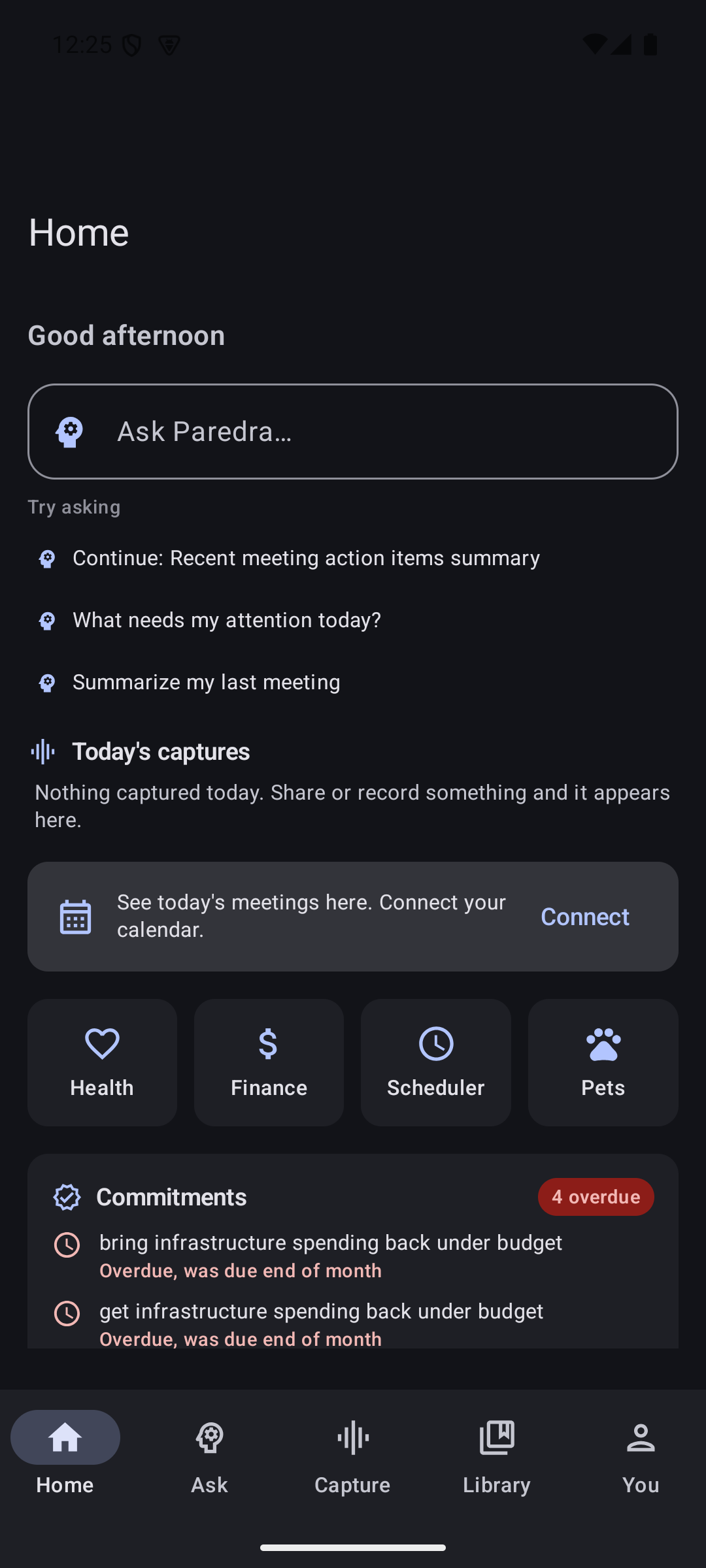
El inicio te recibe con el cuadro para preguntar, los mosaicos de tu vida y el registro de compromisos. Cuando una promesa pasa su fecha límite sin cumplirse, el registro lo dice ahí mismo, en la pantalla de inicio, y cada promesa queda atada a los segundos de la grabación donde se hizo.
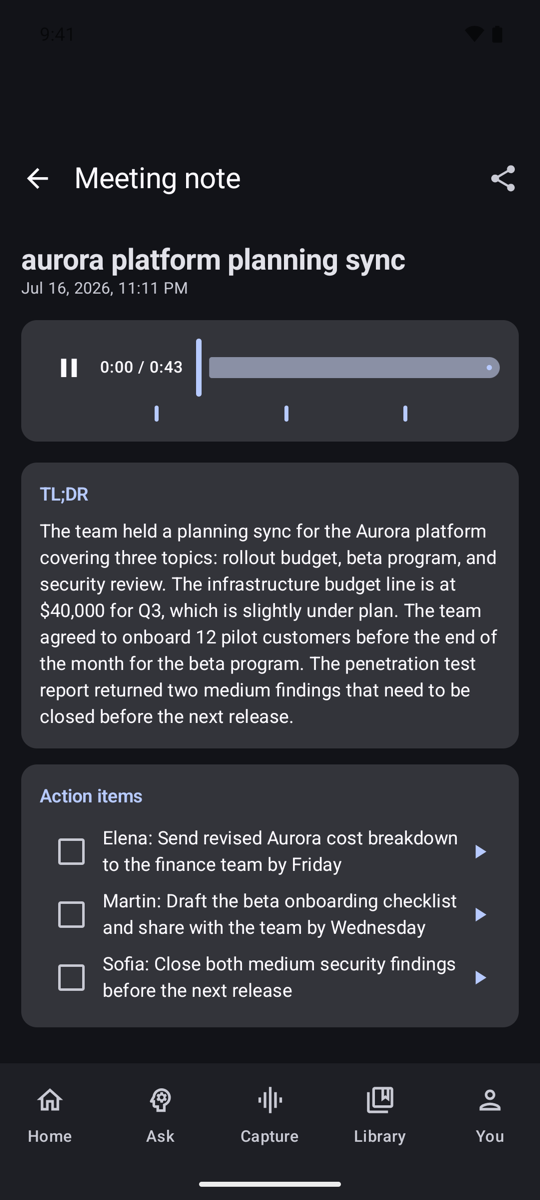
Cada reunión se vuelve una nota estructurada.
Abre cualquier captura y ya está organizada: el resumen, las acciones y la grabación con una marca de capítulo en cada sugerencia, para saltar directo a la parte que importa.
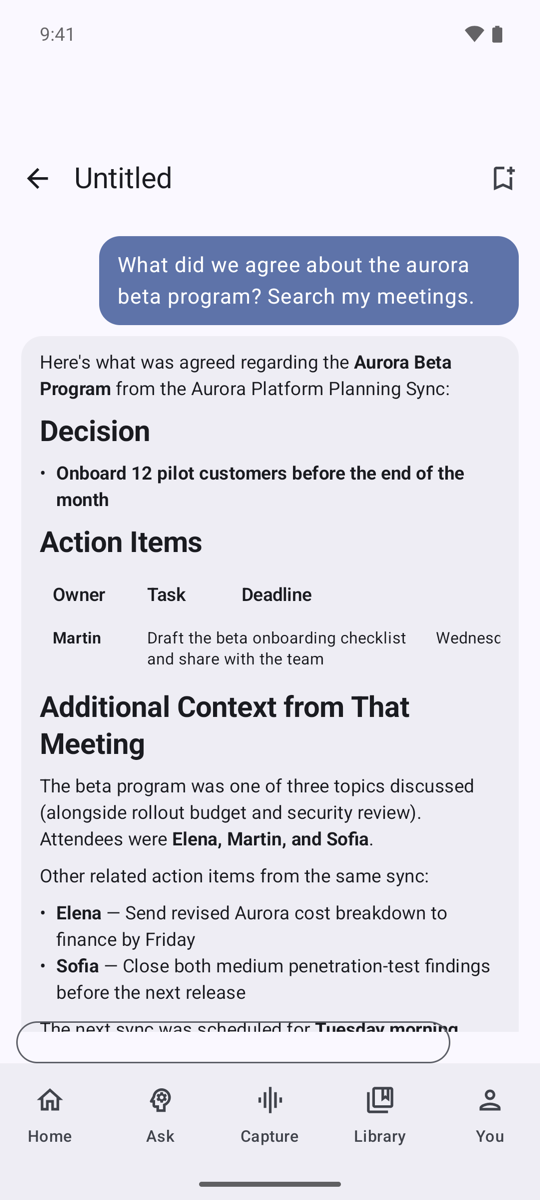
Pregunta, y recibe una respuesta con estructura.
Haz una pregunta y Paredra busca en tus reuniones y notas, y después responde con la decisión, las acciones y el contexto, anclado en tus propias grabaciones.
Pon a Paredra a tu lado.
Empieza en la web en un minuto y añade las apps de Mac y iPhone cuando quieras.
Únete a la beta