Come funziona Paredra, su ogni dispositivo.
Una sola memoria, cinque porte per entrarci. Questo percorso mostra cosa fa ogni app e le schermate dove accade.
Paredra Sync per Mac. Dove si catturano le riunioni.
L’app per Mac vive nella tua barra dei menu e registra le riunioni direttamente dalle app stesse. Nessun bot entra nella chiamata, e può catturare due riunioni insieme. La trascrizione avviene sul tuo Mac. Le schermate sono mostrate nell’aspetto che l’app segue: il tuo.
Apri il pannello dalla barra dei menu.
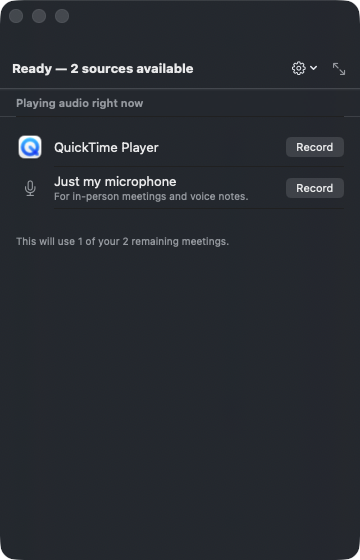
Paredra Sync sta tranquillo accanto al tuo orologio. Fai clic e il pannello mostra ogni app che sta riproducendo audio in quel momento, più il tuo microfono per le riunioni di persona. Ognuna è a un solo clic dall’essere catturata.
Registra due riunioni nello stesso momento.
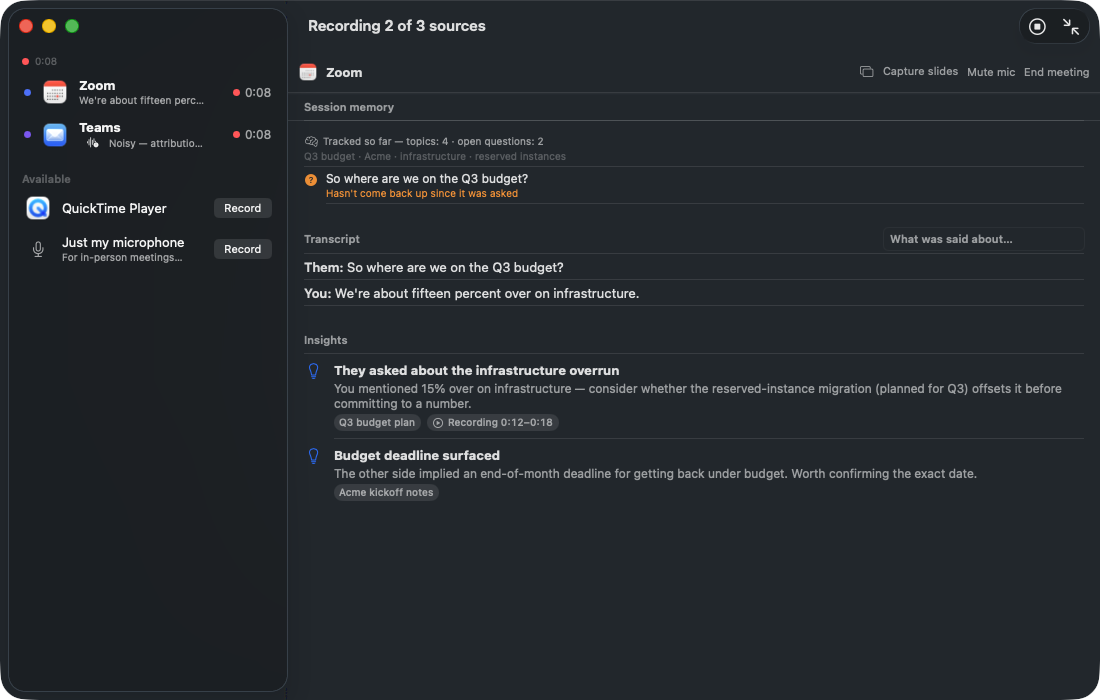
Doppio impegno alle 14? Registra la chiamata su Zoom e quella su Teams insieme. Ognuna ha la sua trascrizione dal vivo, e la seconda sedia legge la stanza mentre le persone parlano, portando sul tavolo ciò che la tua conoscenza già sa dell’argomento in discussione.
Finisci la riunione, ricevi le note.
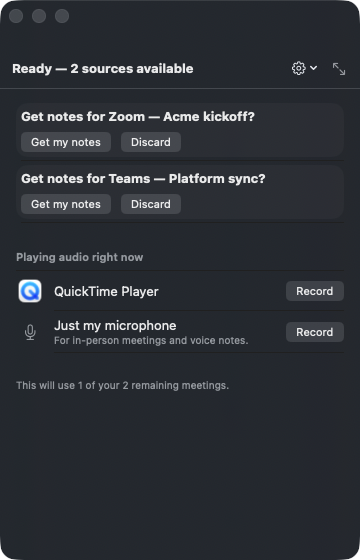
Quando una chiamata finisce, il pannello ti offre le note: il riepilogo, le azioni e i temi, archiviate nel progetto giusto. Accettale e si uniscono alla tua conoscenza; scartale e non resta nulla.
Sincronizza il tuo vault, tieni i tuoi file.
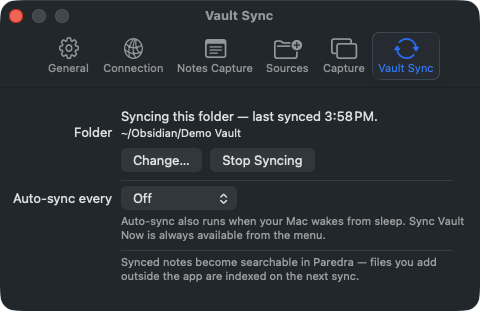
Tutto ciò che Paredra scrive può arrivare in una cartella tua: Markdown semplice, leggibile da qualsiasi app, incluso un vault di Obsidian. L’intelligenza corre sopra file che restano tuoi.
Paredra per iPhone. La tua memoria, in tasca.
L’app per iPhone è dove catturi e chiedi in movimento. Riunioni, note rapide, foto e una conversazione con tutto ciò che sai.
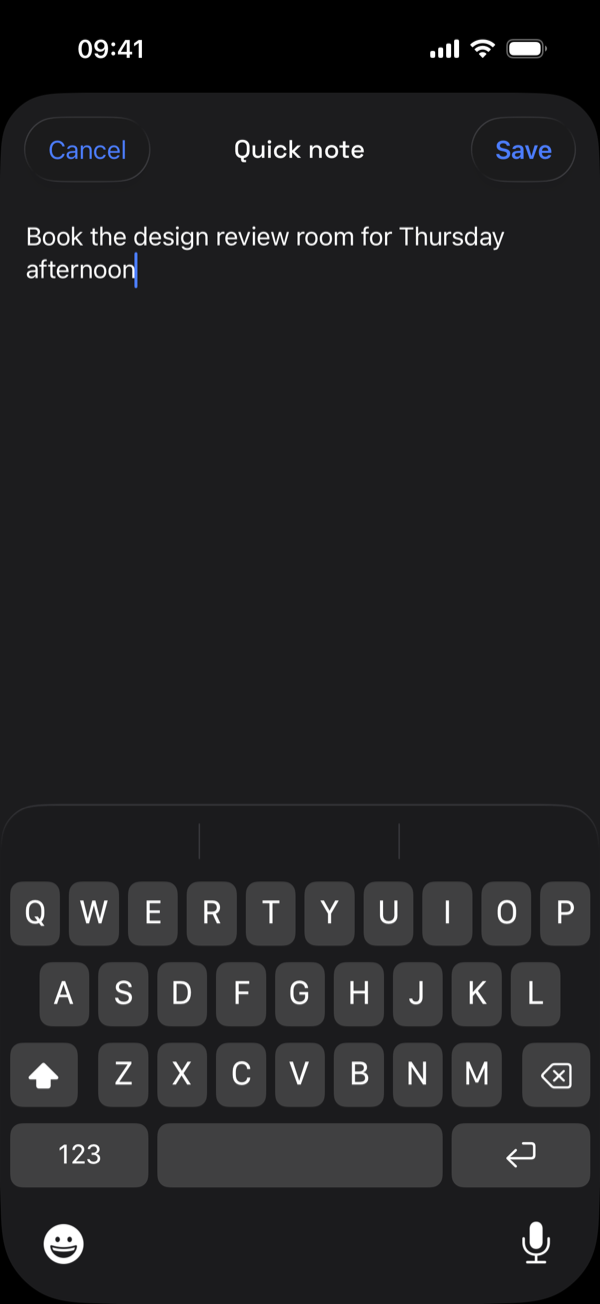
Cattura un pensiero prima che scappi.
Scrivi una nota rapida ovunque tu sia e tocca Salva. Paredra la archivia nella stessa memoria che le tue riunioni alimentano, e la mappa la raccoglie da lì.
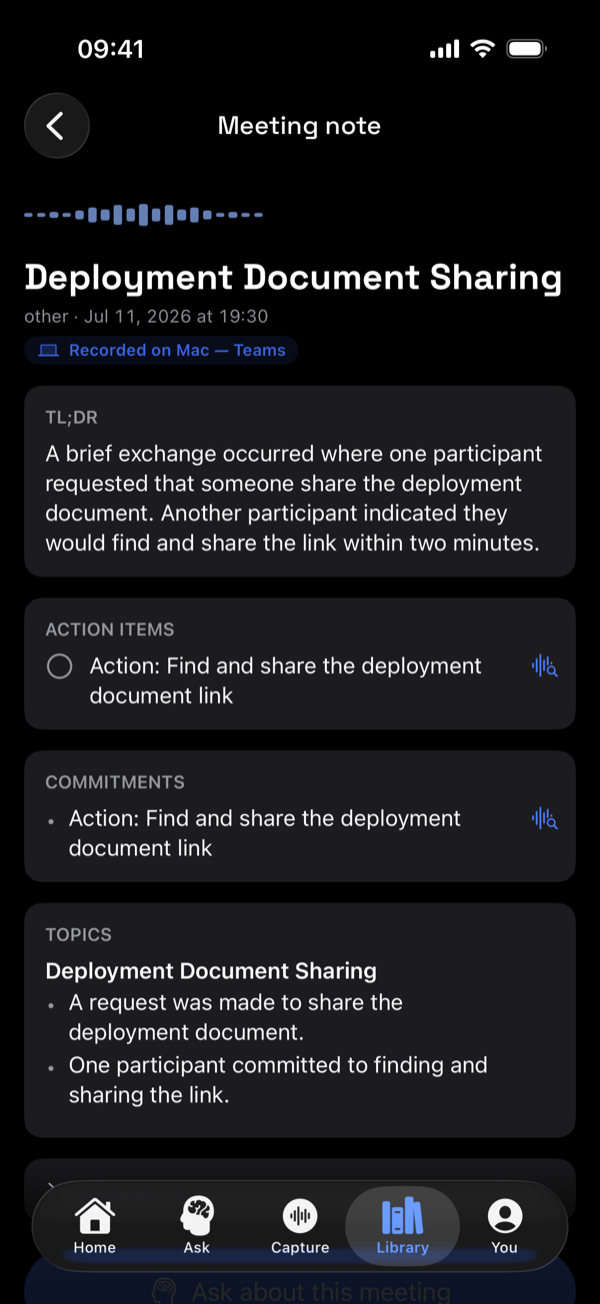
Ogni riunione diventa una nota strutturata.
Apri qualsiasi cattura ed è già organizzata: il riepilogo, le azioni, gli impegni che le persone hanno preso e i temi discussi, con la registrazione di origine allegata.
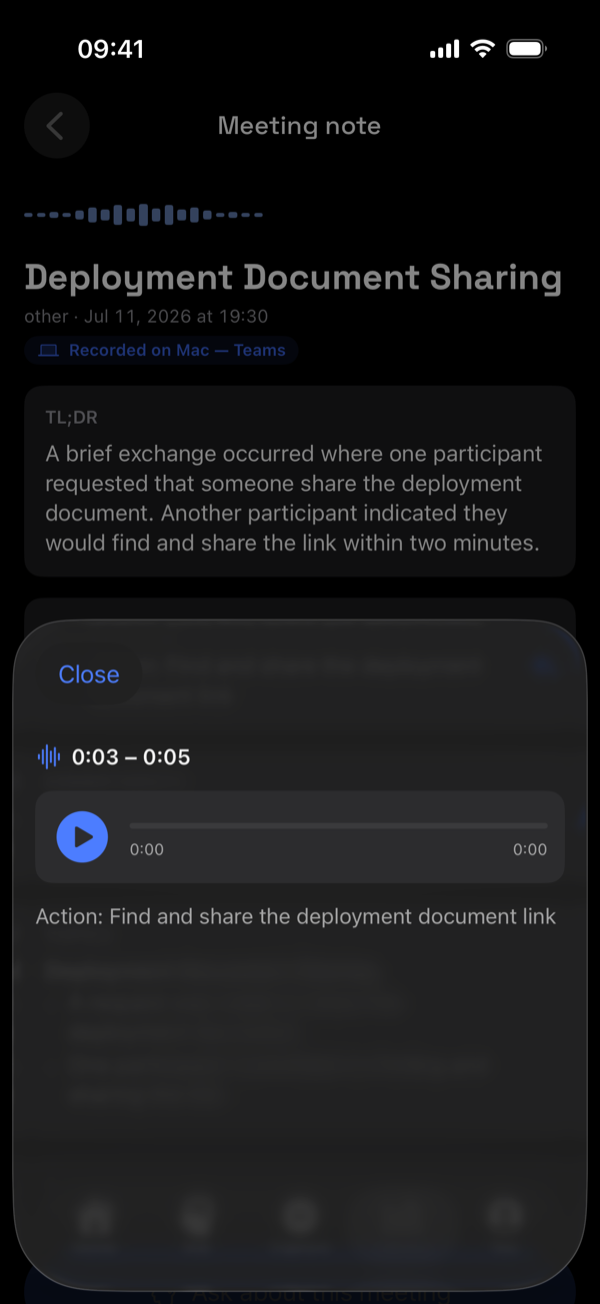
Rivivi il momento esatto in cui è stato detto.
Tocca la forma d’onda accanto a qualsiasi azione e ascolta i secondi di audio da cui è nata. Non una parafrasi. La voce vera, nel momento vero.
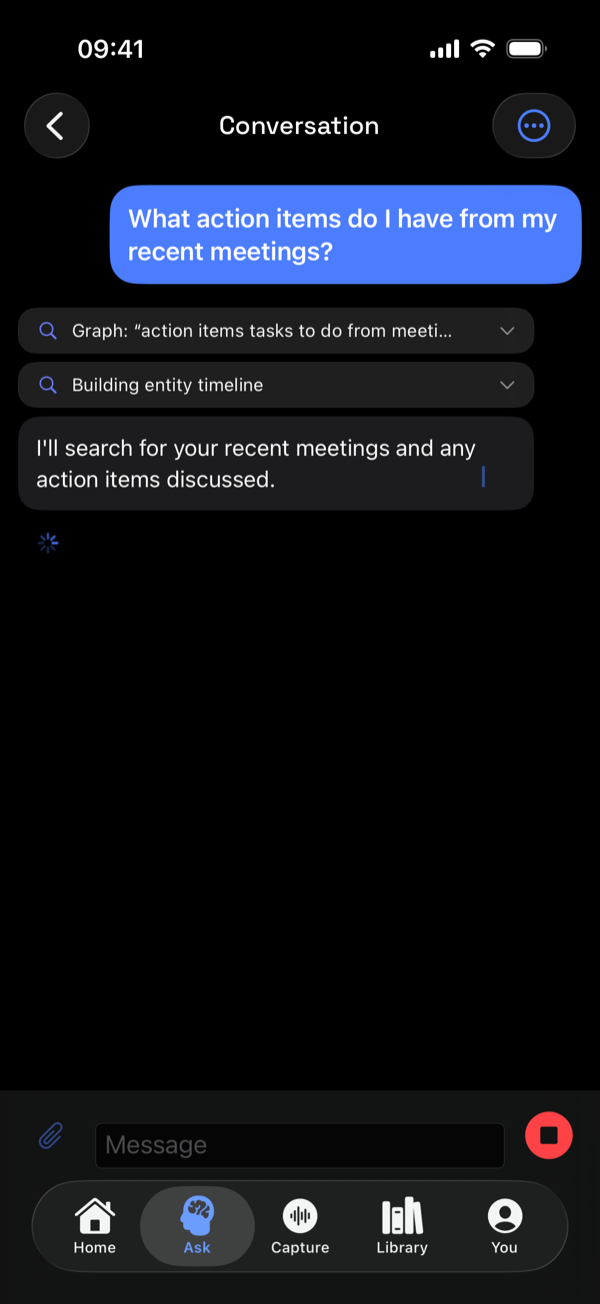
Chiedi, e guardalo lavorare.
Fai una domanda e Paredra cerca dal vivo nelle tue riunioni e note, mostrando ogni fonte che consulta mentre la risposta arriva.
Paredra Sync per Windows. Cattura silenziosa dall’area di notifica.
Su Windows, Paredra Sync vive nell’area di notifica: un vault che si sincronizza, una finestra di cattura rapida a una scorciatoia di distanza e note che fluiscono nella tua conoscenza automaticamente.
Trovalo nella tua area di notifica.
L’icona a forma d’onda sta accanto al tuo orologio, sempre accesa e mai d’intralcio. Segue il tema del tuo sistema, chiaro o scuro.

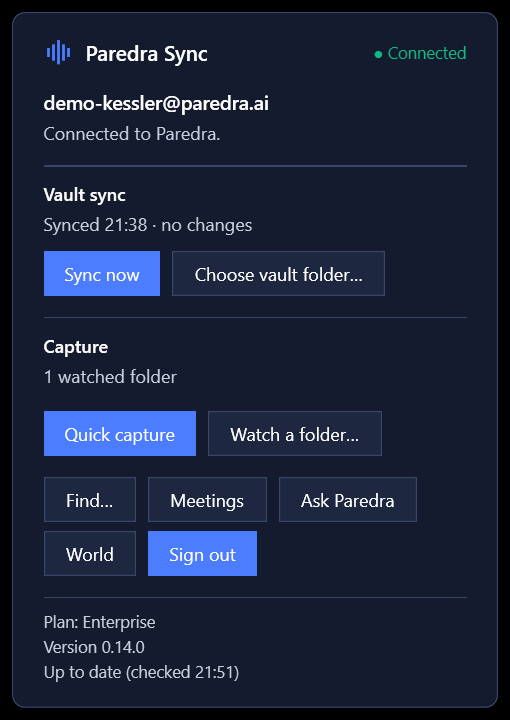
Accedi una volta; il PC si unisce alla tua memoria.
Fai clic sull’icona e il pannello mostra esattamente cosa è attivo e cosa no. Con l’accesso fatto, la cartella del tuo vault si sincronizza e le cartelle osservate fluiscono dentro, con l’ora dell’ultima sincronizzazione sempre visibile.
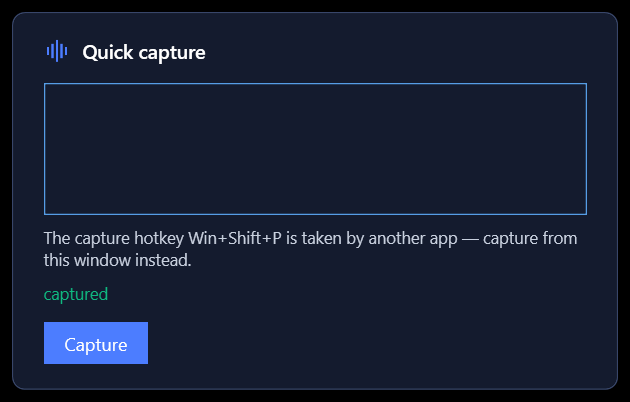
Cattura il pensiero prima che sfugga.
Premi la scorciatoia di cattura rapida o scegli Cattura rapida dal menu. Scrivi il pensiero, premi Invio ed è nella tua libreria. La conferma di “catturata” appare quando la nota ha raggiunto il tuo account.
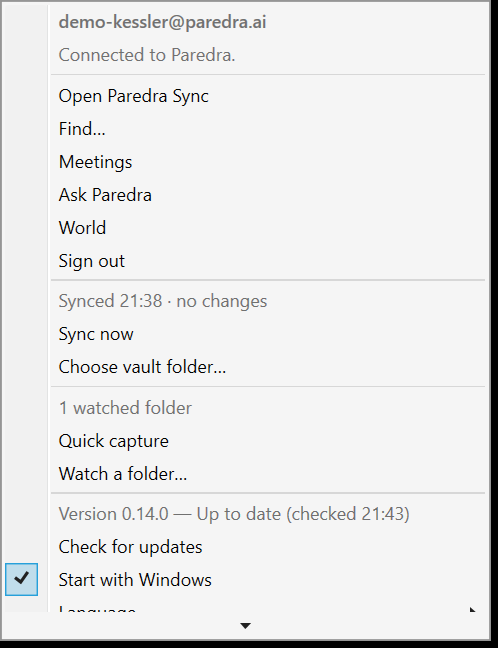
Tutto, a un clic destro di distanza.
Sincronizza ora, scegli la cartella del vault, osserva una cartella, cerca aggiornamenti, avvia con Windows. L’intero agente si controlla dal menu dell’area di notifica.
Paredra sul web. La memoria intera, in un browser.
L’app web è il banco di lavoro completo: la home con le tue ultime note di riunione, una sola ricerca su ogni documento e riunione, la mappa della conoscenza disegnata dai tuoi stessi dati e il tuo account. Qualsiasi computer, niente da installare, in tutte e cinque le lingue.
L’app web si sta rivestendo di questo design: l’accesso, la home, le note di riunione e le domande lo indossano già, e le schermate restanti seguono, quindi non sono ancora mostrate qui. Legge la stessa memoria che le app di questa pagina alimentano, e si apre ai membri della beta al lancio.
Paredra per Android. La stessa memoria, nativa sul tuo telefono.
Cattura riunioni e note rapide, sfoglia la tua libreria, chiedi con le citazioni e ascolta il momento dietro ogni impegno. Un solo account, la stessa mappa, disegnata in Material su Android.
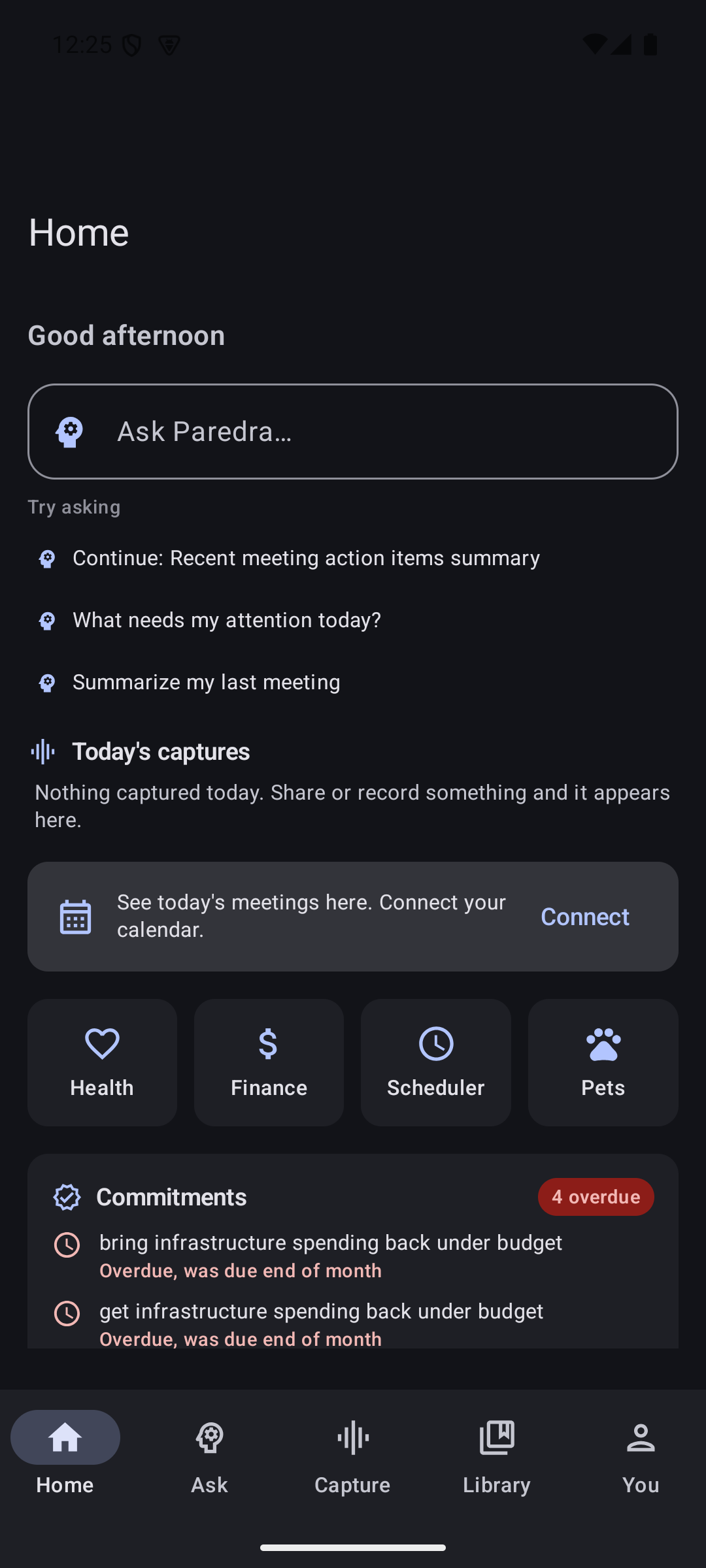
La tua giornata in una schermata, con le promesse in vista.
La home ti accoglie con la casella delle domande, i riquadri della tua vita e il registro degli impegni. Quando una promessa supera la scadenza senza essere mantenuta, il registro lo dice proprio lì, nella schermata iniziale, e ogni promessa resta legata ai secondi della registrazione in cui è stata fatta.
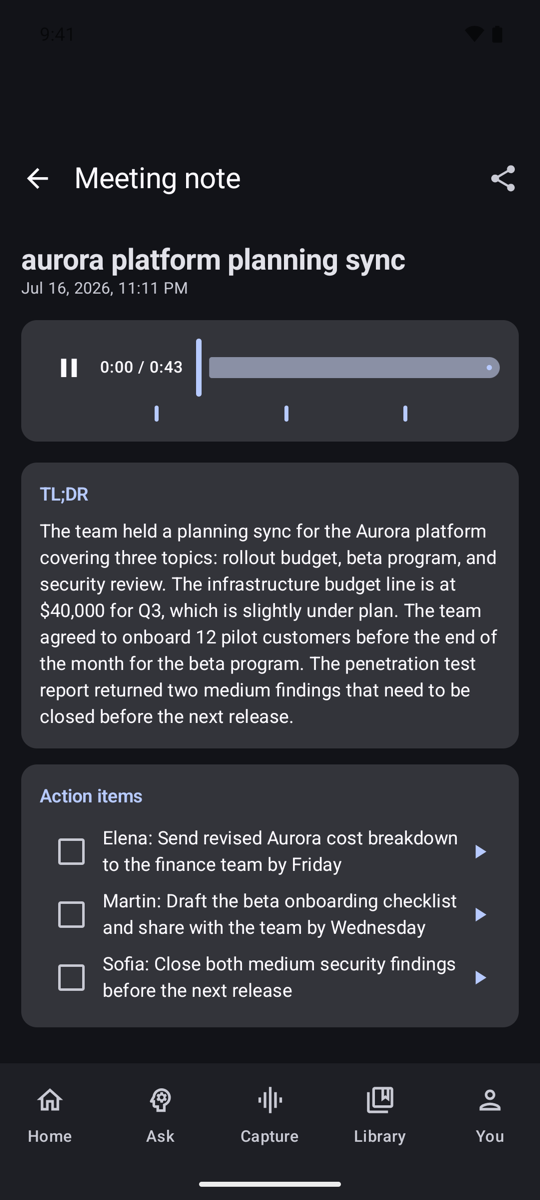
Ogni riunione diventa una nota strutturata.
Apri qualsiasi cattura ed è già organizzata: il riepilogo, le azioni e la registrazione con un segno di capitolo a ogni suggerimento, così salti dritto alla parte che conta.
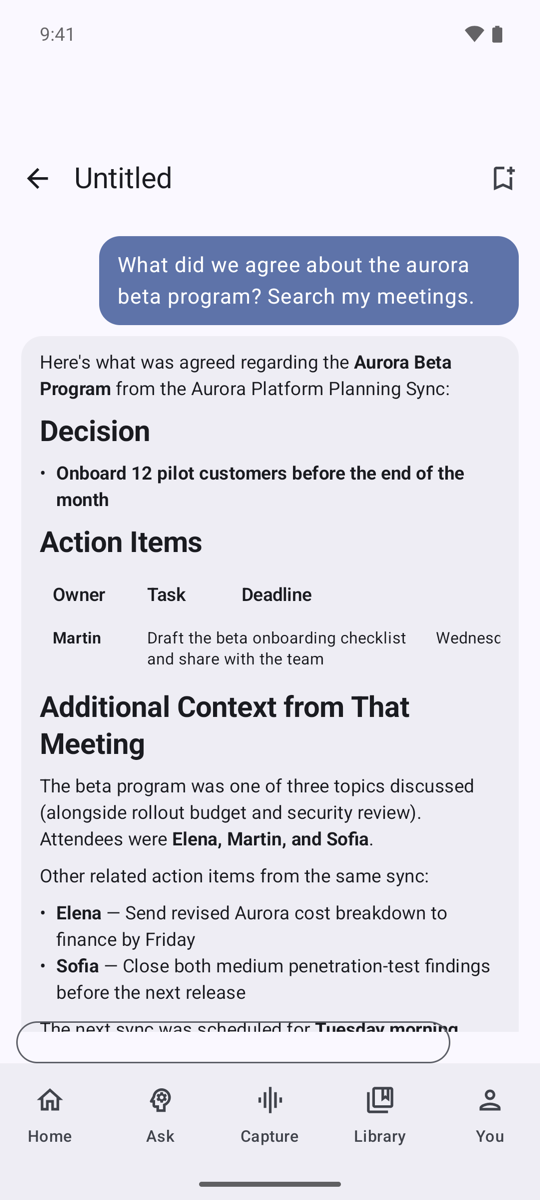
Chiedi, e ricevi una risposta con struttura.
Fai una domanda e Paredra cerca nelle tue riunioni e note, poi risponde con la decisione, le azioni e il contesto, fondato sulle tue stesse registrazioni.
Metti Paredra accanto a te.
Inizia sul web in un minuto e aggiungi le app per Mac e iPhone quando vuoi.
Unisciti alla beta