Como o Paredra funciona, em cada dispositivo.
Uma só memória, cinco portas de entrada. Este passo a passo mostra o que cada app faz e as telas onde isso acontece.
Paredra Sync para Mac. Onde as reuniões são capturadas.
O app do Mac vive na sua barra de menus e grava as reuniões direto dos próprios apps. Nenhum bot entra na chamada, e ele pode capturar duas reuniões ao mesmo tempo. A transcrição acontece no seu Mac. As telas aparecem na aparência que o app segue: a sua.
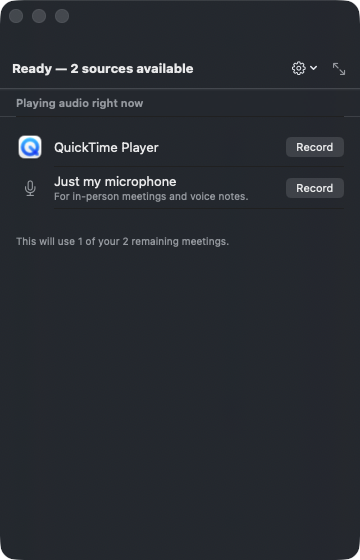
Abra o painel na barra de menus.
O Paredra Sync fica quieto ao lado do seu relógio. Clique nele e o painel mostra cada app que está reproduzindo áudio naquele momento, mais o seu microfone para reuniões presenciais. Cada um está a um clique de ser capturado.
Grave duas reuniões ao mesmo tempo.
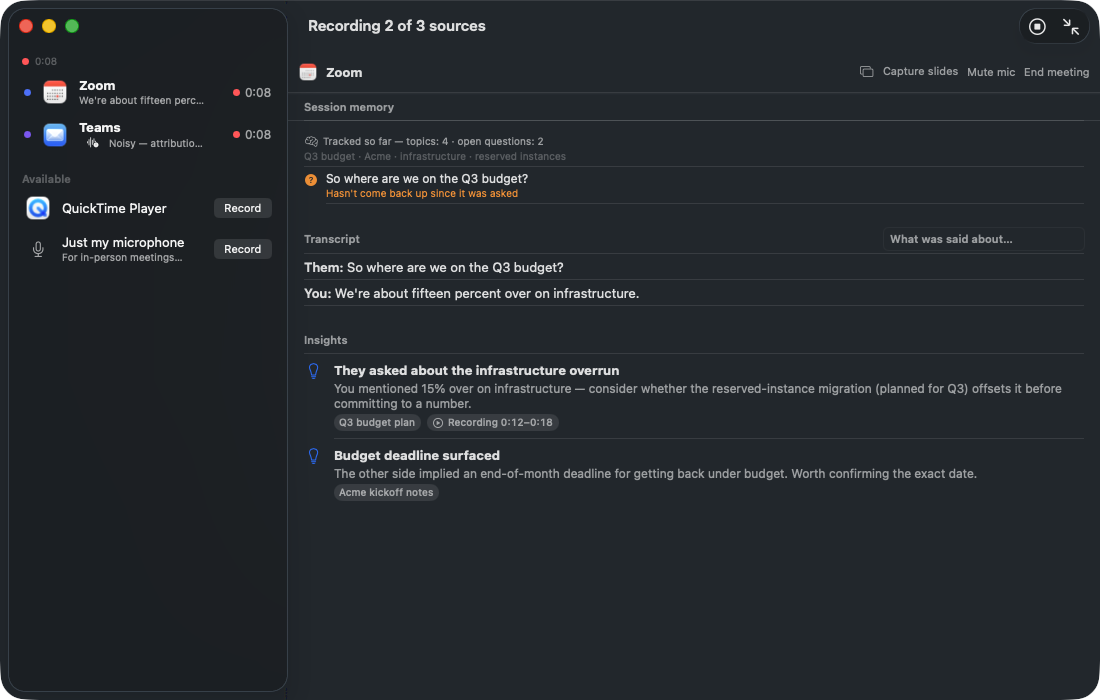
Agenda dupla às 14h? Grave a chamada do Zoom e a do Teams ao mesmo tempo. Cada uma tem sua própria transcrição ao vivo, e a segunda cadeira lê a sala enquanto as pessoas falam, trazendo à mesa o que o seu conhecimento já sabe sobre o assunto em pauta.
Termine a reunião, receba as notas.
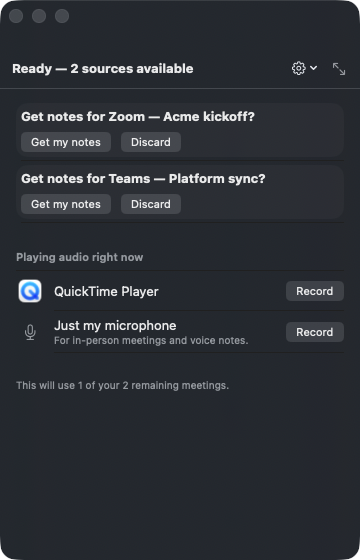
Quando uma chamada termina, o painel oferece as notas: o resumo, as ações e os temas, arquivadas no projeto certo. Aceite e elas se juntam ao seu conhecimento; descarte e nada é guardado.
Sincronize seu cofre, fique com seus arquivos.
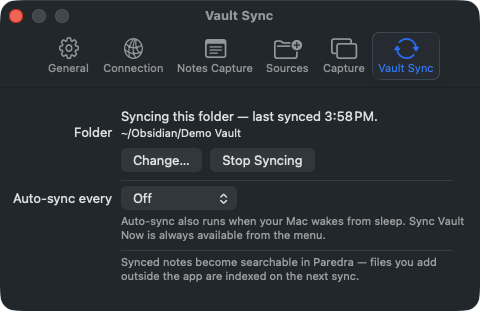
Tudo o que o Paredra escreve pode cair em uma pasta sua: Markdown puro, legível por qualquer app, incluindo um cofre do Obsidian. A inteligência roda sobre arquivos que continuam sendo seus.
Paredra para iPhone. Sua memória, no seu bolso.
O app do iPhone é onde você captura e pergunta em movimento. Reuniões, notas rápidas, fotos e uma conversa com tudo o que você sabe.
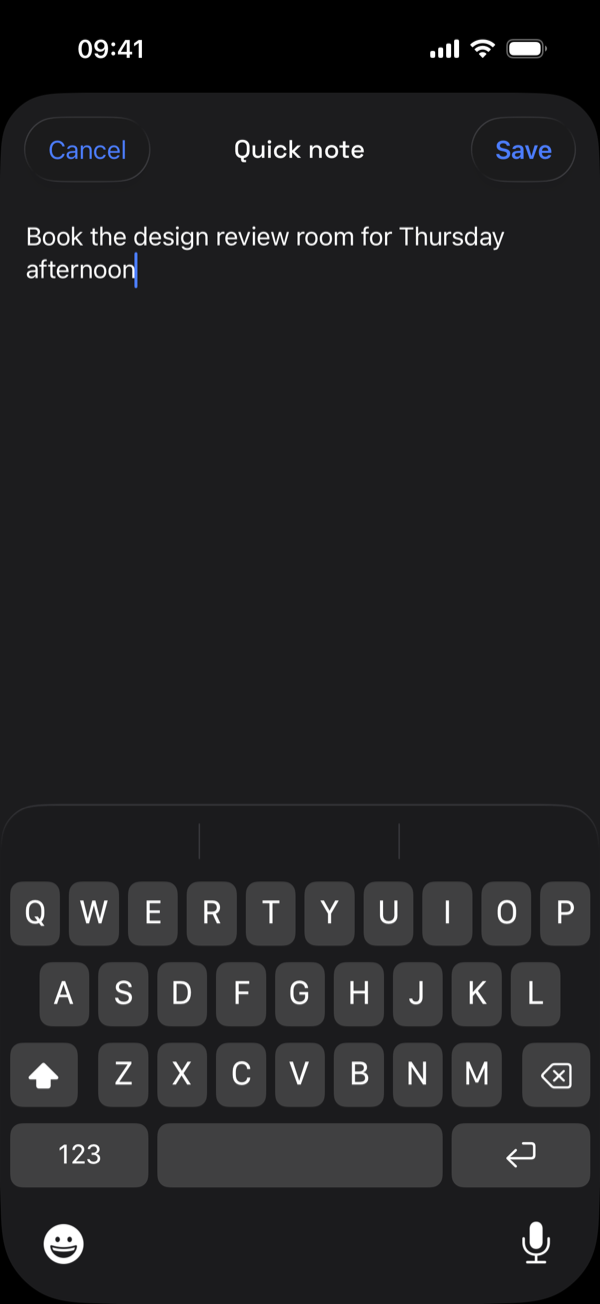
Capture um pensamento antes que ele escape.
Digite uma nota rápida onde estiver e toque em Salvar. O Paredra arquiva na mesma memória que as suas reuniões alimentam, e o grafo a recolhe dali.
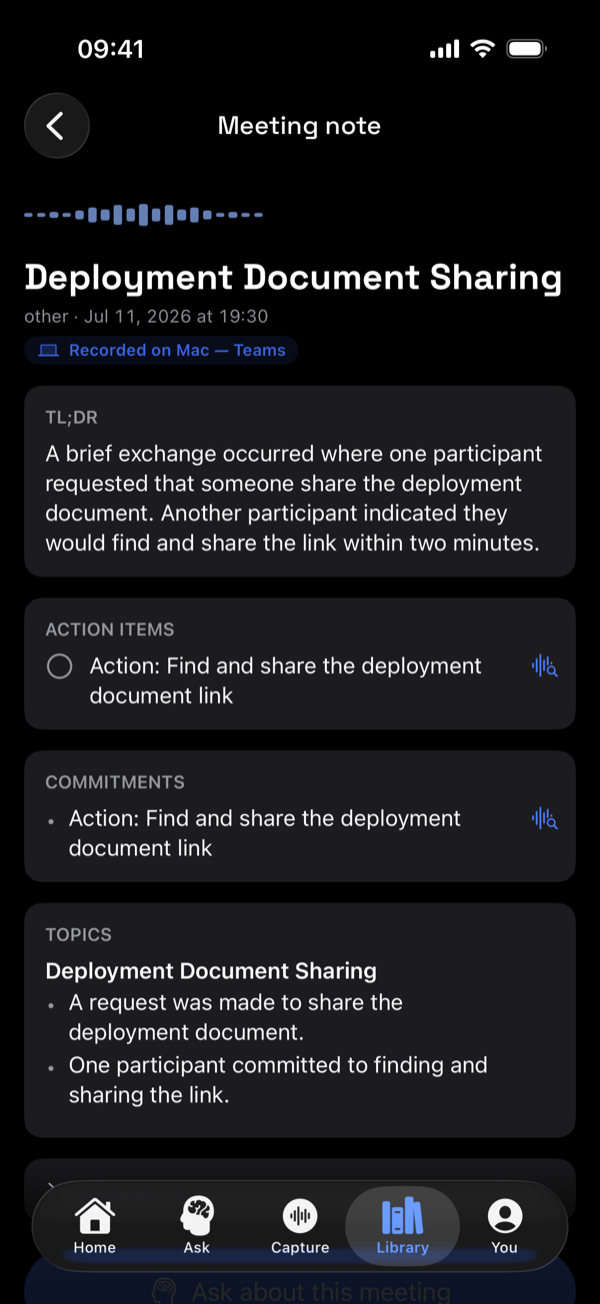
Cada reunião vira uma nota estruturada.
Abra qualquer captura e ela já está organizada: o resumo, as ações, os compromissos que as pessoas assumiram e os temas discutidos, com a gravação de origem anexada.
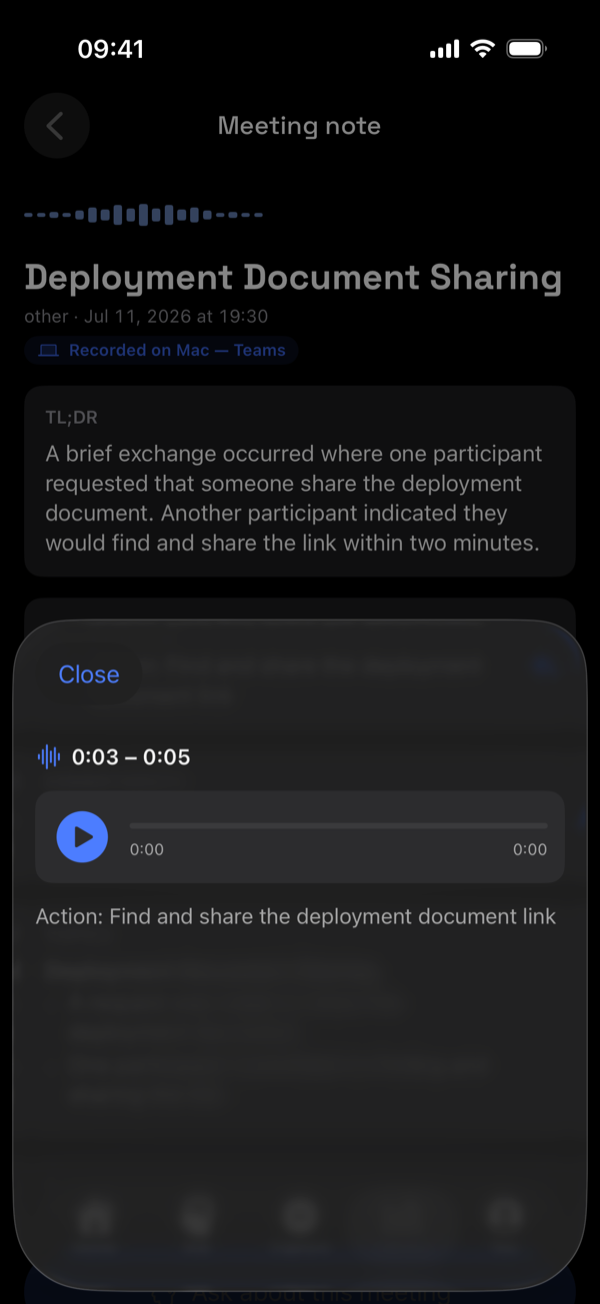
Reviva o momento exato em que foi dito.
Toque na forma de onda ao lado de qualquer ação e ouça os segundos de áudio de onde ela veio. Não uma paráfrase. A voz de verdade, no momento de verdade.
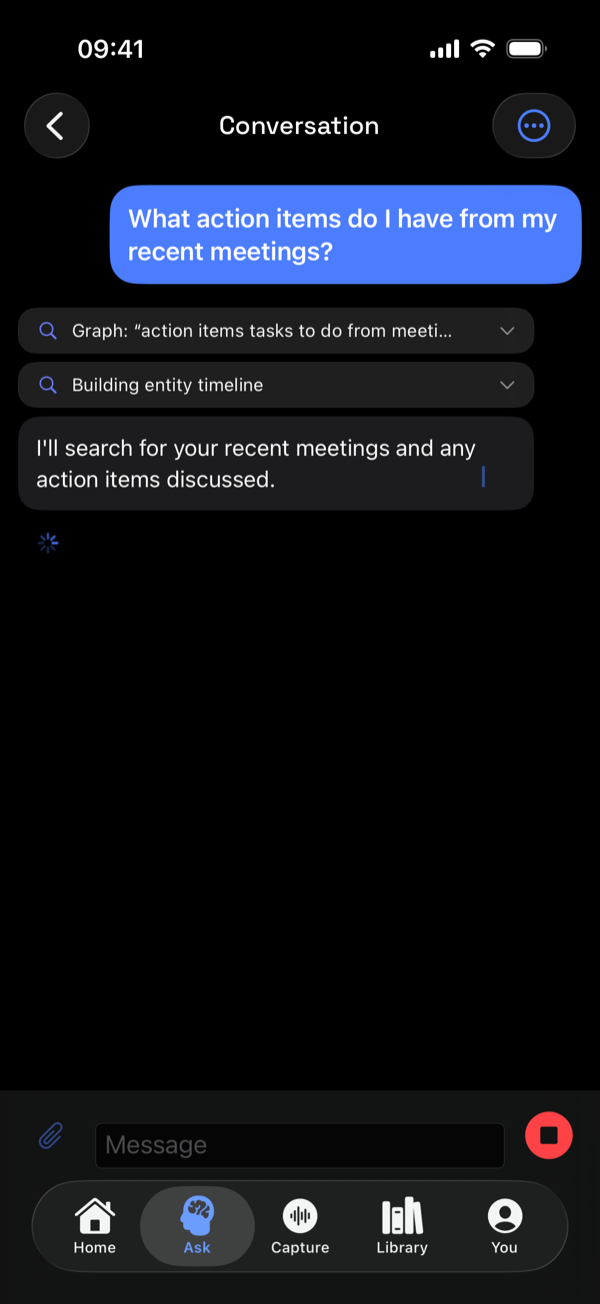
Pergunte, e veja o trabalho acontecer.
Faça uma pergunta e o Paredra busca ao vivo nas suas reuniões e notas, mostrando cada fonte que consulta enquanto a resposta vai chegando.
Paredra Sync para Windows. Captura silenciosa na bandeja do sistema.
No Windows, o Paredra Sync vive na área de notificação: um cofre que sincroniza, uma janela de captura rápida a um atalho de distância e notas que fluem para o seu conhecimento automaticamente.
Encontre na sua bandeja.
O ícone de forma de onda fica ao lado do seu relógio, sempre ligado e nunca no caminho. Ele segue o tema do seu sistema, claro ou escuro.

Entre uma vez; o PC se junta à sua memória.
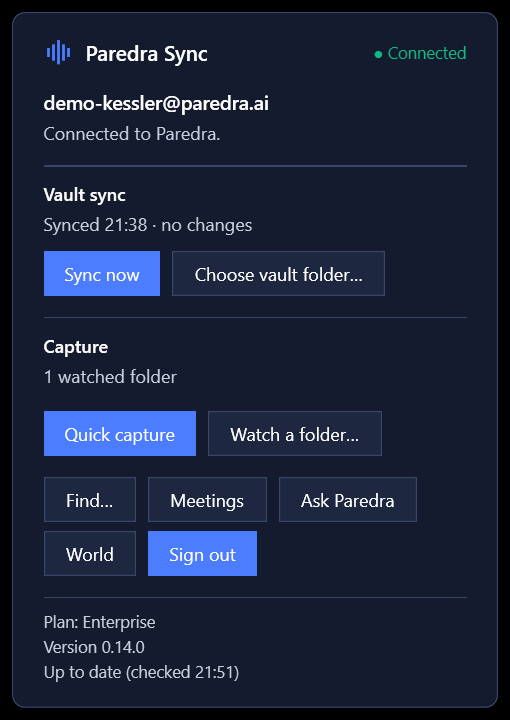
Clique no ícone e o painel mostra exatamente o que está ativo e o que não está. Com a sessão iniciada, a pasta do seu cofre sincroniza e as pastas observadas fluem para dentro, com a hora da última sincronização sempre visível.
Capture o pensamento antes que ele fuja.
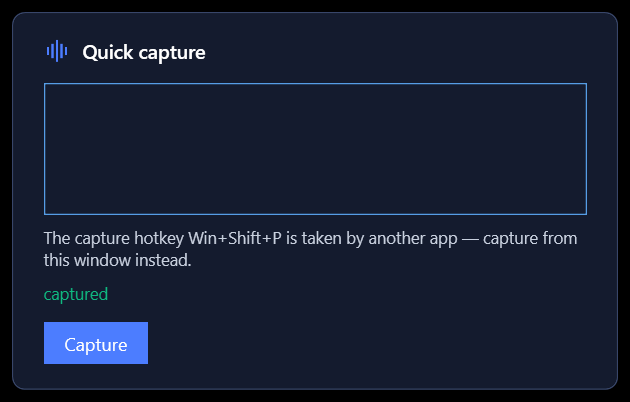
Pressione o atalho de captura rápida ou escolha Captura rápida na bandeja. Digite o pensamento, aperte Enter e ele está na sua biblioteca. A confirmação de “capturado” aparece quando a nota chegou à sua conta.
Tudo, a um clique direito de distância.
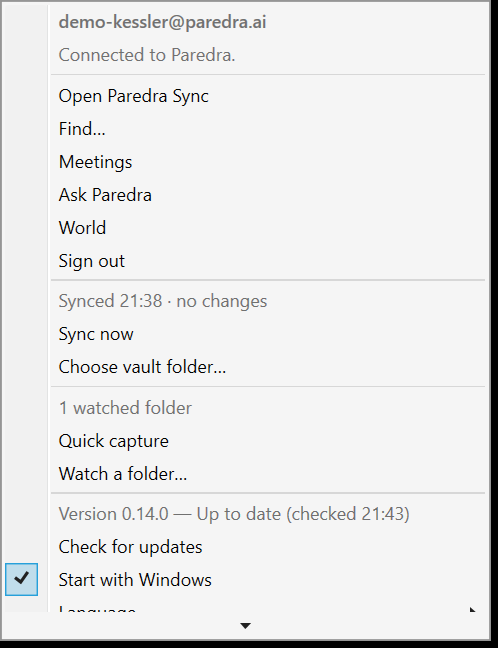
Sincronizar agora, escolher a pasta do cofre, observar uma pasta, buscar atualizações, iniciar com o Windows. O agente inteiro se controla pelo menu da bandeja.
Paredra na web. A memória inteira, em um navegador.
O app web é a bancada completa: o início com suas últimas notas de reunião, uma só busca em cada documento e reunião, o grafo de conhecimento desenhado a partir dos seus próprios dados e a sua conta. Qualquer computador, nada para instalar, nos cinco idiomas.
O app web está sendo revestido com este design: o login, o início, as notas de reunião e as perguntas já o vestem, e as telas restantes vêm em seguida, por isso ainda não aparecem aqui. Ele lê a mesma memória que os apps desta página alimentam, e abre para os membros da beta no lançamento.
Paredra para Android. A mesma memória, nativa no seu telefone.
Capture reuniões e notas rápidas, navegue pela sua biblioteca, pergunte com citações e ouça o momento por trás de qualquer compromisso. Uma conta, o mesmo grafo, desenhado em Material no Android.
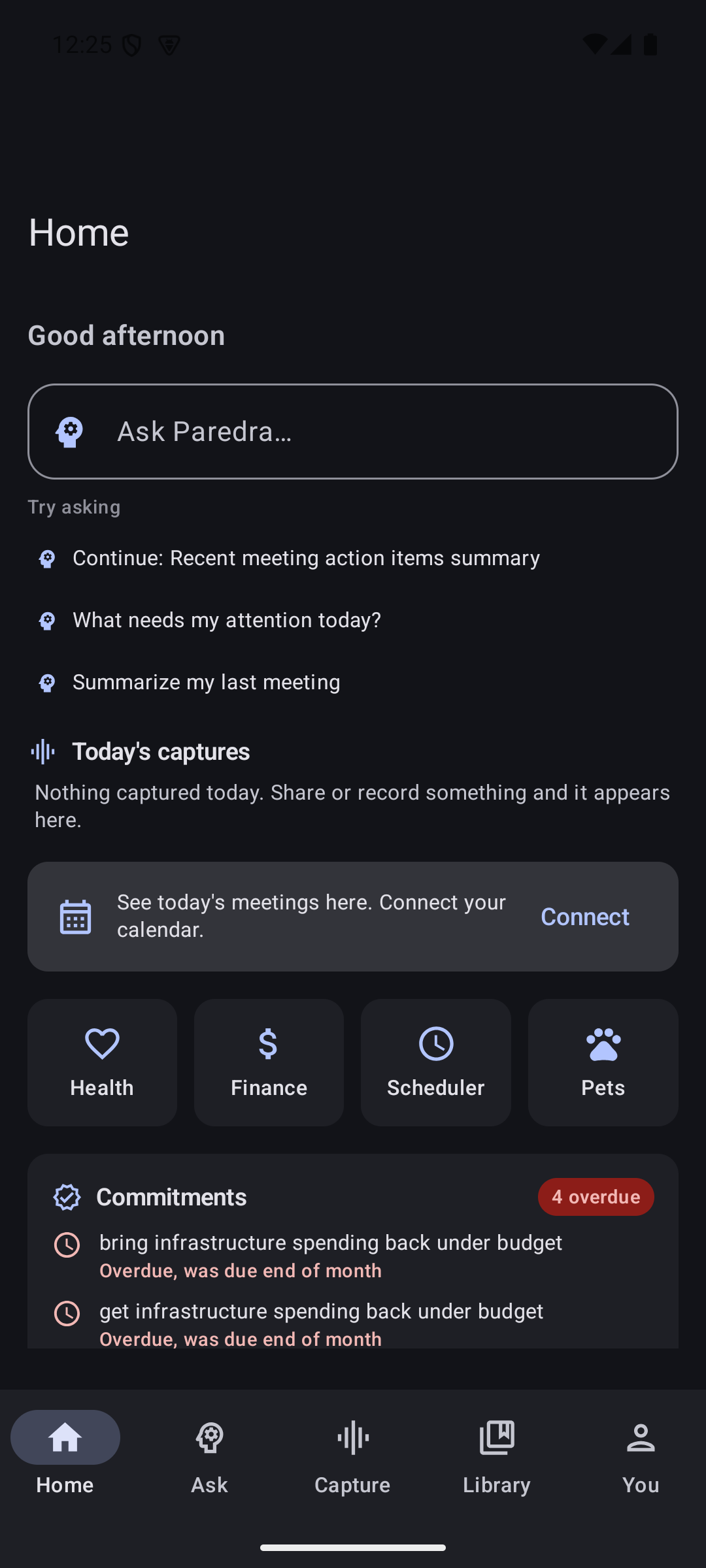
Seu dia em uma tela, com promessas que ficam à vista.
O início recebe você com a caixa de perguntas, os blocos da sua vida e o registro de compromissos. Quando uma promessa passa do prazo sem ser cumprida, o registro diz isso ali mesmo, na tela inicial, e cada promessa fica presa aos segundos da gravação em que foi feita.
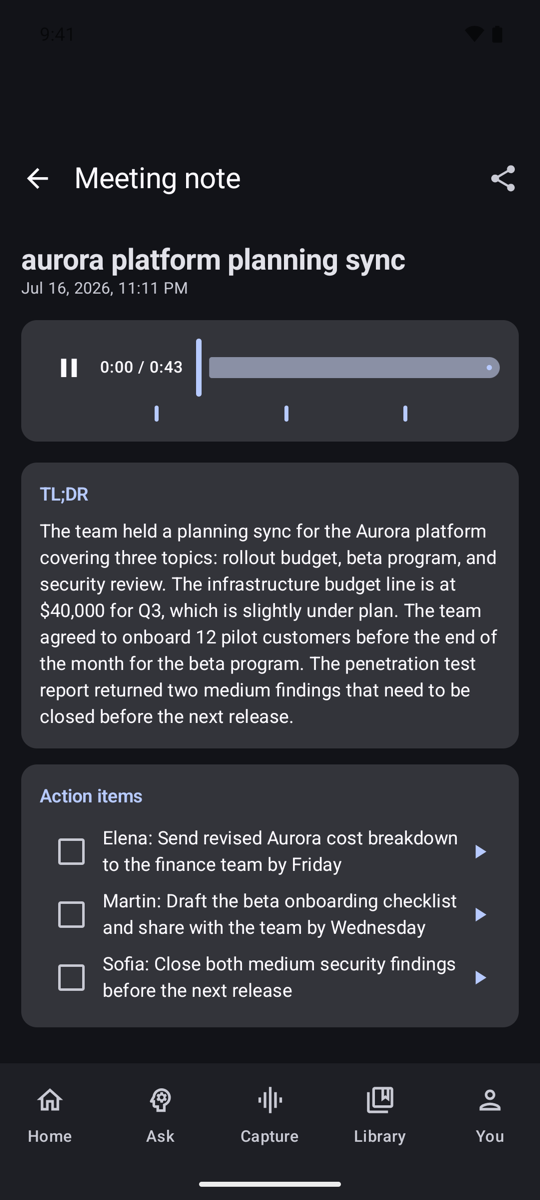
Cada reunião vira uma nota estruturada.
Abra qualquer captura e ela já está organizada: o resumo, as ações e a gravação com uma marca de capítulo em cada sugestão, para pular direto à parte que importa.
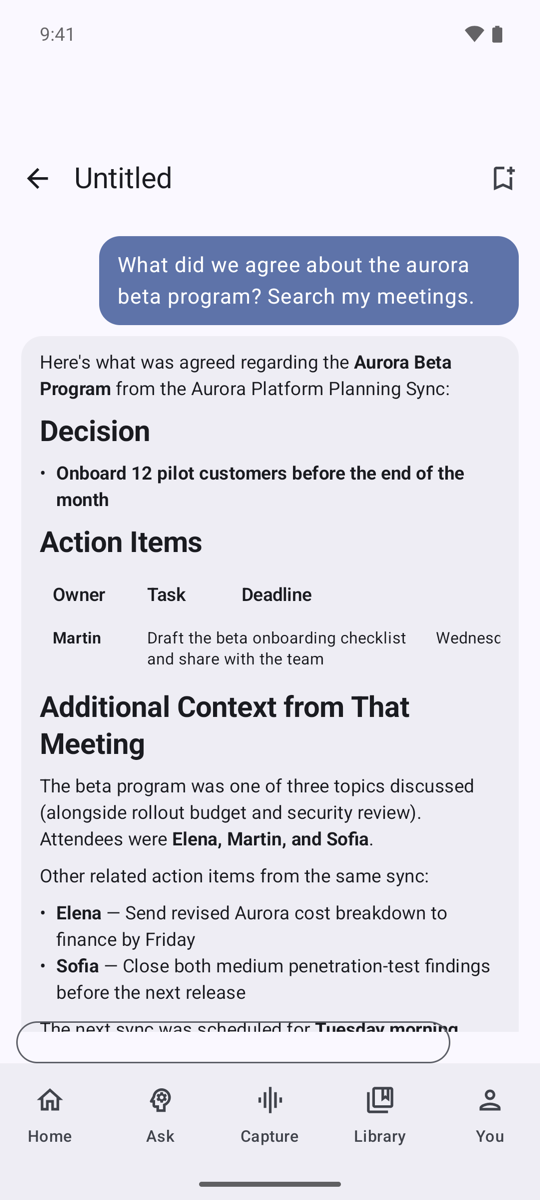
Pergunte, e receba uma resposta com estrutura.
Faça uma pergunta e o Paredra busca nas suas reuniões e notas, depois responde com a decisão, as ações e o contexto, fundamentado nas suas próprias gravações.
Coloque o Paredra ao seu lado.
Comece na web em um minuto e adicione os apps de Mac e iPhone quando quiser.
Participe da beta